
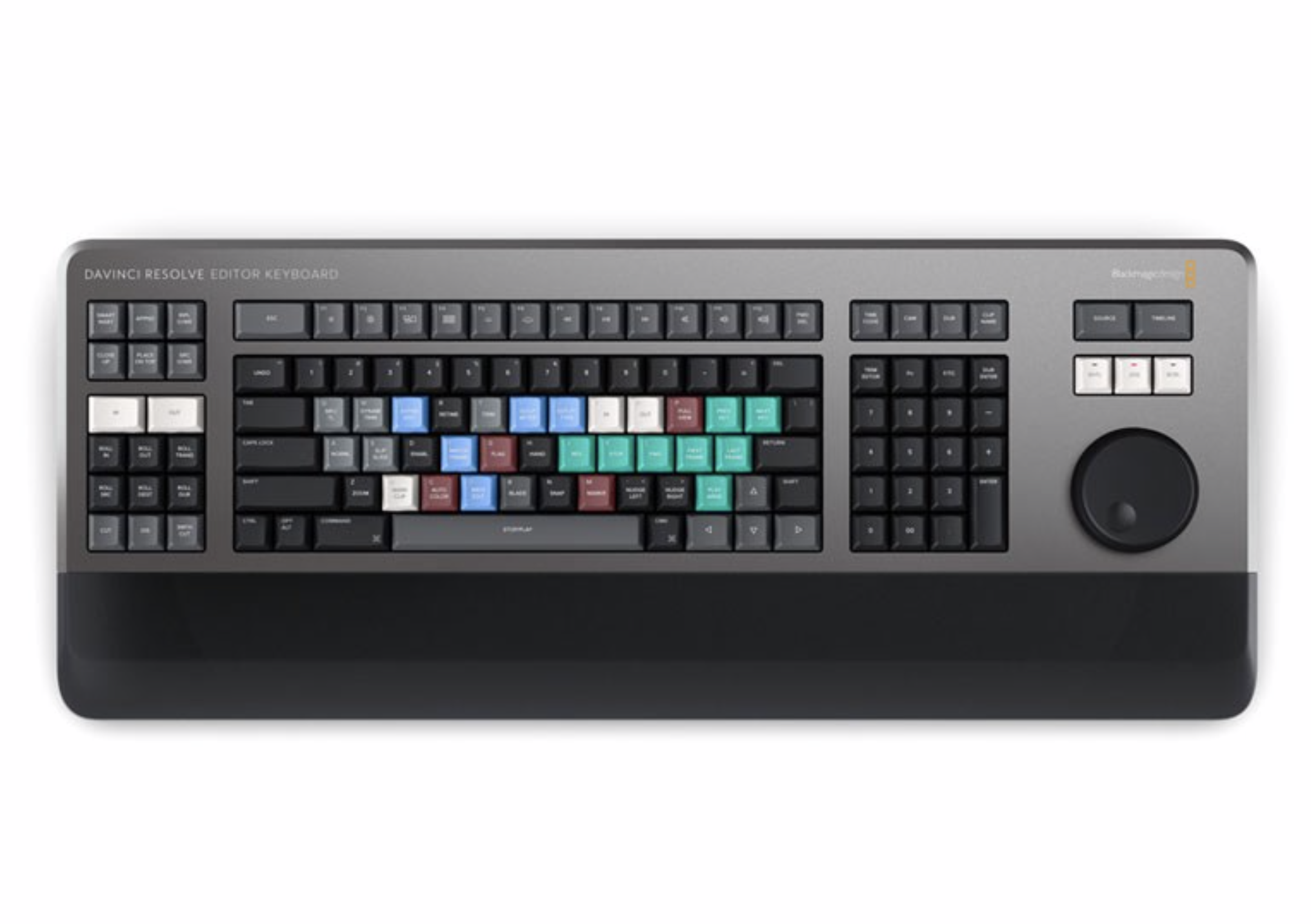

Blackmagic Design Davince Resolve Editor Keyboard
7 995 SEK
- Leasing online direkt i kassan via SveaCheckout
- Vi prismatchar! Maila oss på contact@voosestore.com för förfrågan.
Beskrivning
Art.nr: 2107
Blackmagic Design Davince Resolve Editor Keyboard
DaVinci Resolve Editor Keyboard är designat för professionella redigerare som behöver arbeta snabbare och och mer effektivt. Mer än bara ett enkelt tangentbord har DaVinci Resolve Editor Keyboard designats som ett alternativt sätt att redigera som är mycket snabbare än en mus eftersom du samtidigt kan använda båda händerna samtidigt! Du får också en integrerad sökratt inbyggd i tangentbordet. Anslut helt enkelt tangentbordet till valfri USB-C-dator så är du redo att gå! Medan de flesta tangenter fungerar som ett standard USB-tangentbord, har DaVinci Resolve Editor Keyboard designats för DaVinci Resolve 16 för att möjliggöra en redigeringsupplevelse som är dramatiskt snabbare än tidigare möjligt.Metalldesign med premiumnycklar
Allmetallkonstruktionen innehåller nycklar med en lagrad profil i stället för platta nycklar, så det är lätt att känna sig runt. Nyckelomkopplarna är av samma typ som eSports tangentbord och varje nyckel är certifierad för över en miljon funktioner. Den integrerade sökratten är gjord av massiv metall och möjliggör mycket exakt kontroll och trimningskontroll. Det finns också ett handstöd med en mjuk känsla för att minska tröttheten. Dessutom finns knapparna, handstödet och knapparna som reservdelar så att tangentbordet kan uppdateras och repareras över tid.Integrerad sökvalsstyrning
Metallsökskivan har gummibeläggning och är designad med flera rullager som möjliggör smidig drift. Det finns en integrerad elektronisk koppling som skapar slutstopp när den används för buss och position. Vredet kan också snurras i jog-läge för att möjliggöra en naturlig tidsrullningsrulle. Jog-kontrollen tillåter fri rörelse för exakt positionering av uppspelningspunkten. Shuttle använder kopplingen, och du kan rotera framåt och bakåtvinden för att gå upp och ner på tidslinjen. Bläddra gör det möjligt att rulla upp och ner en lång redigering för att navigera snabbt.Sourceband tillåter rullningsklipp
Den innovativa källknappen skapar direkt ett "källband" för alla klipp i papperskorgen. Nu kan du helt enkelt bläddra upp och ner i alla dina medier utan att behöva navigera tusentals klipp. Klippet som visas markeras också i facket i realtid. Att växla mellan källbandet och tidslinjen är omedelbart.Sortera omedelbart papperskorgen och källbandet omedelbart
Källbandet använder din bin sorteringsordning, så du får massor av kontroll över hur skott är organiserade. Detta ger dig flexibiliteten att hitta bilder efter tid, kamera, längd eller till och med klippnamn. I det ögonblick en av bin-sorteringsknapparna väljs kommer källbandet att regenereras i den binens sorteringsordning. Bläddra bara upp och ner på källbandet för att hitta de bilder som behövs. Sortera efter tidskod för att se alla pappersmedier sorterade efter tid, vilket är mycket användbart för innehåll som skjutits i tidsordning, till exempel live-händelser. Du kan också sortera efter kamera, perfekt för fotografering med flera kameror där du först lägger bredbilden och sedan letar efter utskärningar på andra kameror. Du kan till och med sortera efter längd och klippnamn.Snabba in- och utpoäng
In- och utpunktsknapparna är utformade stora och ett litet tomt utrymme finns ovanför dem för att möjliggöra lokalisering av dem efter känsla. Det hjälper när du utför transportkontroll med höger hand och stänger in och ut punkter med din vänstra hand. När du väljer in- och utpunkterna på DaVinci Resolve cut-sida klipper du också klipp. När in- och utpunkterna är inställda, når du bara fingrarna upp till redigeringsknapparna. In- och utpunkterna kan också användas för att kontrahera källbandet för att begränsa de inkluderade klippen. Sedan kan du byta källbandet tillbaka till hela facket genom att trycka på Escape-knappen.
Intelligent redigeringsläge för tangentbord
Redigeringsfunktionerna ligger precis ovanför in- och uttangenterna för att möjliggöra en enkel rörelse av dina fingrar för att aktivera den redigering du behöver. Eftersom redigering med ett tangentbord är annorlunda än att redigera på datorns användargränssnitt, har redigeringsfunktionerna optimerats för att dra fördel av tangentbordets hastighet. De flesta redigeringar kan utföras på källklippet utan att behöva placera redigeringspunkter på själva tidslinjen, vilket eliminerar tidsförlorad växling mellan källa och tidslinje. Redigeringspunkterna kan automatiskt hitta närmaste tidslinjeanpassning eller till och med matcha tidskod. Ett bra exempel är Smart Insert, som lokaliserar närmaste redigering och infogningar vid den punkten.Smart Insert
Smart Insert liknar den traditionella insert edit-funktionen; men det är smartare eftersom det eliminerar behovet av att byta till tidslinjen och placera en punkt. Allt du behöver göra är att välja smart insert och det kommer att hitta den närmaste redigeringen i tidslinjen och infoga klippet på den platsen.Append To End
Append to End är användbart för att bygga redigeringar snabbt. Välj helt enkelt en in- och ut-punkt och sedan lägg till klippet Lägg till klippet i slutet av redigeringen och ökar tidslinjens varaktighet. Append to End är bra när du lägger till bilder i en redigering från innehåll som har tagits i tid.Ripple Overwrite
Ripple Overwrite är en populär redigeringsfunktion och låter dig ersätta bilder extremt snabbt. När det används, kommer det att ersätta klippet i tidslinjen med det valda klippet, och om klippet har en annan längd kommer det att justera utrymmet för att passa det nya klippet och rippla tidslinjens varaktighet.Närbild
Närbild är bäst för att skapa två kameravinklar från en kamera. Fotografera bara motivet med ett brett eller mitt skott, och när en närbild används kommer det att skapa en något inzoomad version av samma kameraskott och placera den ovanpå tidslinjen. Dessutom kan du också använda det på ett klipp i tidslinjen.Placera på toppen
Placering på toppen liknar traditionella redigeringsfunktioner och det kommer att placera klippet på toppen av bakgrundsskiktet som redan finns i tidslinjen. Om tidslinjen inte har ett lager ovanför bakgrundsskiktet lägger plats på toppen till ett nytt tidslinjespår och placerar sedan klippet på toppen.Källöverskriv
Source Overwrite är ett snabbare alternativ till multicam. Den matchar automatiskt källens tidskod med källans tidskod för klippet i tidslinjen och placerar klippet ovanpå. Om du fotograferar med flera kameror och synkroniserar tidskod, kan du lägga andra kameravinklar på ett basbrett skiktlager.Sök Dial Live Trimming
Med en högkvalitativ sökhjul inbyggd får du ett exakt och snabbt sätt att klippa redigeringspunkter. Rullknapparna gör det möjligt för tangentbordet att ta kontroll över sökratten och justera redigeringstrimning mycket exakt. Du kan välja trimläge med vänster hand medan du justerar trimmen med höger. Att använda rulltrimning är enkelt och manövreras genom att trycka på och hålla in en av rullknapparna, beroende på vilken typ av trim du behöver göra, medan du sedan roterar sökratten. Det finns också en trimredigeringsknapp på det numeriska tangentbordet som gör att en direkt switch går till trimläge, så att du kan bläddra upp och ner redigeringspunkterna i en tidslinje för att möjliggöra lokalisering och justering av flera redigeringar snabbt.Rulla in
Roll In är mycket lik justering av trimning på programvaran; det är dock en modifieringsknapp på tangentbordet. Om du använder roll in på en övergång justerar du punkten för destinationsklippet, medan justering av roll in på ett klipp justerar sin point. Alla justeringar ripplar tidslinjens varaktighet.Rulla ut
Roll Out liknar mycket att justera trim på programvaran men det är en modifieringsknapp på tangentbordet. Användning av utrullning vid en övergång justerar källklippets utpunkt, medan justering av utrullning på ett klipp justerar dess utgångspunkt. Alla justeringar ripplar tidslinjens varaktighet.Rullövergång
Rullövergång liknar rollredigeringen. Det fungerar genom att rulla övergången mellan två klipp och har samma effekt som att samtidigt justera in-punkten på destinationsklippet medan du justerar ut-punkten på källklippet. Rullredigering påverkar inte tidslinjens varaktighet.